
登录与账号问题
问题一:无法收到短信验证码
在注册或登录时,收不到来自Telegram的短信验证码。
解决方法:
- 检查手机号码: 确认输入的手机号码(包括国家代码)完全正确,没有多余的空格或符号。
- 等待语音验证码: 如果多次尝试后仍无短信,点击“未收到验证码?”或类似选项,尝试接收语音电话验证码。
- 检查手机设置: 确保手机没有屏蔽来自“未知号码”或国际号码的短信。检查垃圾短信文件夹。
- 更换网络环境: 尝试切换Wi-Fi和移动数据网络,或在信号更好的地方重试。
- 联系运营商: 部分运营商可能屏蔽国际短信,请联系您的手机运营商确认。
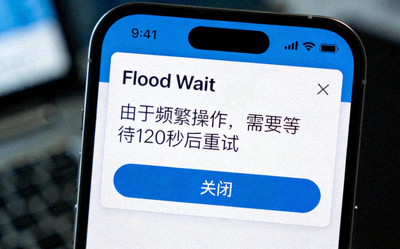
问题二:提示“登录会话过期”或“Flood Wait”
登录时提示会话过期,或因为操作过于频繁而被限制(Flood Wait)。
解决方法:
- 等待一段时间: “Flood Wait”是Telegram的反滥用机制。请严格按照提示的时间等待(可能是几分钟到几小时),期间不要重复尝试登录。
- 彻底退出重试: 完全关闭Telegram应用(从后台任务中清除),然后重新打开并尝试登录。
- 检查系统时间: 确保您设备的系统日期和时间是准确的。错误的时间可能导致会话验证失败。
- 使用官方客户端: 如果您使用的是第三方修改版,请尝试从本站下载官方推荐的Telegram纸飞机中文版。
消息发送与接收
问题三:消息一直显示“发送中”或单个灰色勾
发送的消息长时间停留在“发送中”状态,或只显示一个灰色勾(未送达)。
解决方法:
- 检查网络连接: 这是最常见的原因。请切换到稳定的Wi-Fi或移动数据网络。可以尝试打开网页测试网络是否通畅。
- 重启Telegram: 完全关闭并重新启动Telegram应用。
- 切换MTProto代理: 在Telegram纸飞机中文版的“设置” -> “数据和存储” -> “使用代理”中,尝试启用并配置一个可用的SOCKS5或MTProto代理。
- 检查接收方状态: 如果只是对某个联系人发送失败,确认对方是否已将您删除或拉黑。
- 清除缓存: 在“设置” -> “数据和存储” -> “存储使用情况”中,尝试“清除缓存”(注意:这不会删除您的消息)。
问题四:无法下载文件或媒体内容
图片、视频或文档无法下载,或下载进度缓慢、中断。
解决方法:
- 检查存储空间: 确保您的设备有足够的可用存储空间。
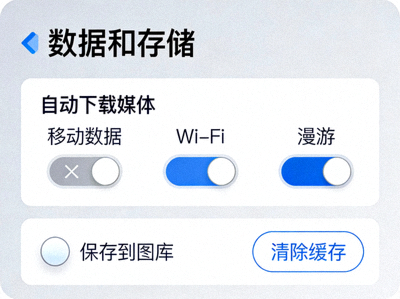
- 调整自动下载设置: 进入“设置” -> “数据和存储” -> “自动下载媒体”,根据网络环境(移动数据、Wi-Fi、漫游)设置合适的自动下载规则,或关闭自动下载改为手动。
- 使用代理: 如果您的网络环境对Telegram有限制,配置代理可能显著改善下载速度。
- 重启下载: 长按无法下载的文件,选择“取消下载”,然后重新点击下载。
通知与提示问题
问题五:收不到新消息通知(无声音、无弹窗)
有新消息时,手机或电脑没有发出提示音,也没有通知栏提示。
解决方法:
- 检查应用内通知设置: 打开Telegram,进入“设置” -> “通知和声音”,确保“消息通知”已开启,并检查声音、振动、弹窗等具体设置。
- 检查系统级通知权限:
- Android/iOS: 进入手机系统的“设置” -> “应用管理” -> 找到“Telegram” -> “通知”,确保允许通知。
- Windows/macOS: 检查系统通知中心设置,确保Telegram有发送通知的权限。
- 检查勿扰模式: 确保手机或Telegram本身没有开启“勿扰模式”或“静音模式”。
- 检查后台运行: 确保系统没有强制关闭Telegram的后台进程。在手机电池优化设置中,将Telegram设为“不受限制”。
网络连接与速度
问题六:频繁显示“连接中”或无法连接
Telegram顶部持续显示“连接中”,或直接提示“无法连接”。
解决方法:
- 基础网络诊断: 尝试使用浏览器访问其他网站,确认您的互联网连接本身是正常的。
- 切换网络: 在Wi-Fi和移动数据之间切换,看是否是某个特定网络的问题。
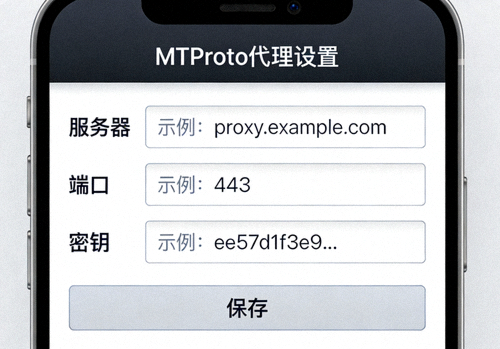
- 配置MTProto代理: Telegram纸飞机中文版内置了代理配置功能。这是解决连接问题最有效的方法之一。
- 进入“设置” -> “数据和存储” -> “使用代理” -> “添加代理”。
- 选择“MTProto”,输入可用的代理服务器地址、端口和密钥。
- 启用该代理并连接。
- 检查防火墙/安全软件: 确保电脑或路由器上的防火墙、安全软件没有阻止Telegram连接网络。
安全与隐私设置
问题七:如何开启“秘密聊天”和“阅后即焚”?
希望进行端到端加密的私密对话,或设置消息自动销毁。
开启方法:
- 发起秘密聊天:
- 打开与联系人的聊天窗口。
- 点击右上角的联系人姓名(或三点菜单)。
- 选择“发起秘密聊天”。
- 请注意,秘密聊天仅限在两个设备间进行,且不会在云端备份。
- 设置阅后即焚:
- 在普通聊天中:点击输入框旁边的“定时器”图标(或长按发送按钮),选择消息自毁时间(如5秒、1分钟),然后发送。该条消息将在对方阅读后倒计时销毁。
- 在秘密聊天中:进入秘密聊天设置,可以设置全局的“自毁计时器”,所有消息在阅读后都会在设定时间后消失。
其他常见问题
问题八:如何备份和恢复聊天记录?
更换手机或重装应用前,需要备份重要的聊天记录。
备份与恢复方法:
注意: 秘密聊天无法备份。以下方法适用于普通聊天。
- 导出聊天记录(推荐):
- 打开想要备份的聊天。
- 进入聊天设置(右上角联系人姓名或三点菜单)。
- 选择“导出聊天记录”。
- 选择是否包含媒体文件,然后选择导出格式(HTML便于阅读,JSON便于机器处理)。
- 选择保存位置(如手机内部存储或云盘)。
- 云端同步(自动): Telegram默认将您的普通聊天记录加密存储在云端。只要用同一账号登录新设备,历史消息会自动同步(媒体文件可能需要重新下载)。
仍未解决您的问题?
如果以上方法未能解决您遇到的特定问题,建议您:
- 1. 访问我们的 常见问答中心 查看更多专题文章。
- 2. 确保您已从本站下载并安装了 最新版本的Telegram纸飞机中文版。